Mashu CLIはMashuのメタデータ同期をコマンドラインから呼び出すことができるツールです。
Claude DesktopなどのチャットAIツールとMashuを連携すると柔軟にメタデータが検索できるようになります。
以下の手順を試すには事前にClaude Desktopのダウンロードが必要です。無料プランでも試すことができます。
セットアップ
MCPサーバーダウンロード
Claude DesktopとMashuを連携させるためにMCPサーバーをダウンロードしてください。
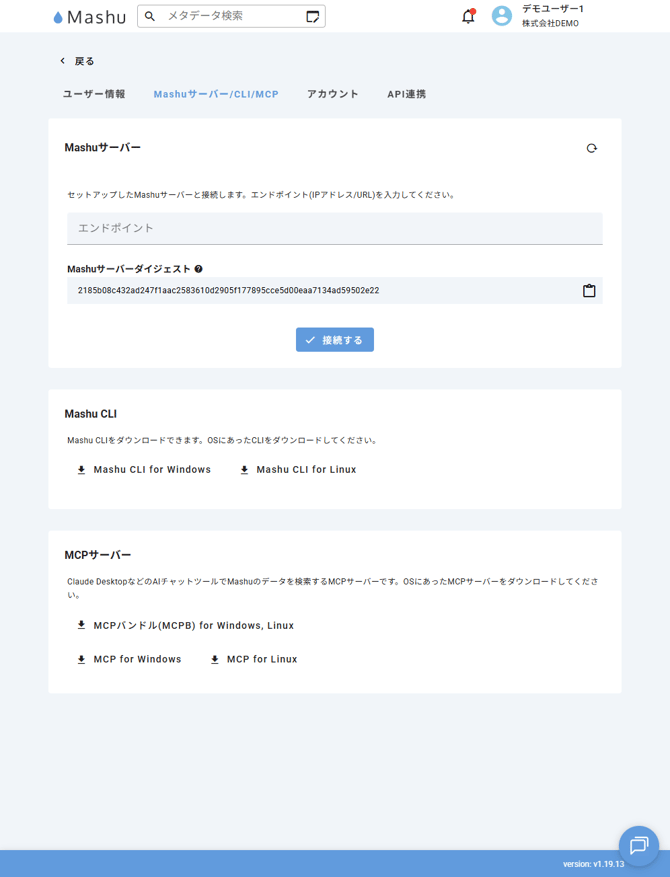
MCPサーバーはユーザー設定画面からダウンロードできます。
MCPバンドルを使ってMCPサーバーをインストールする(推奨)
1. Mashuの画面から、「MCPバンドル(MCPB)」と書かれたダウンロードリンクをクリックしてください。
2. Claude Desktopを起動して「設定」メニューを選択します。
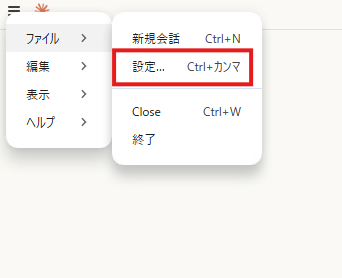
3. 拡張機能タブから「詳細設定」ボタンをクリックして表示された画面から「拡張機能をインストール」ボタンをクリックしてください。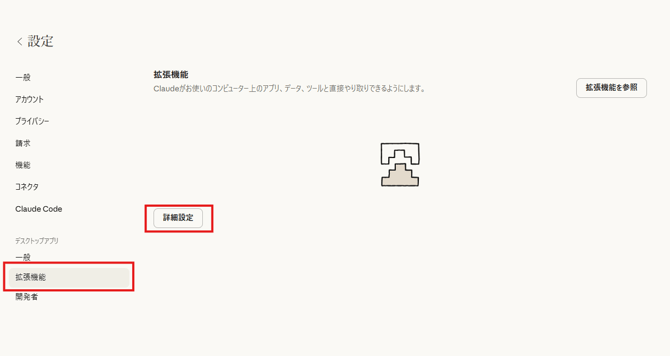
4. 事前にダウンロードした「mashu.mcpb」ファイルを選択して、確認ダイアログの「インストール」をクリックしてください。
5. 設定ダイアログが表示されたらこちらを参考に設定値を入力してください。入力したら「保存」ボタンをクリックします。
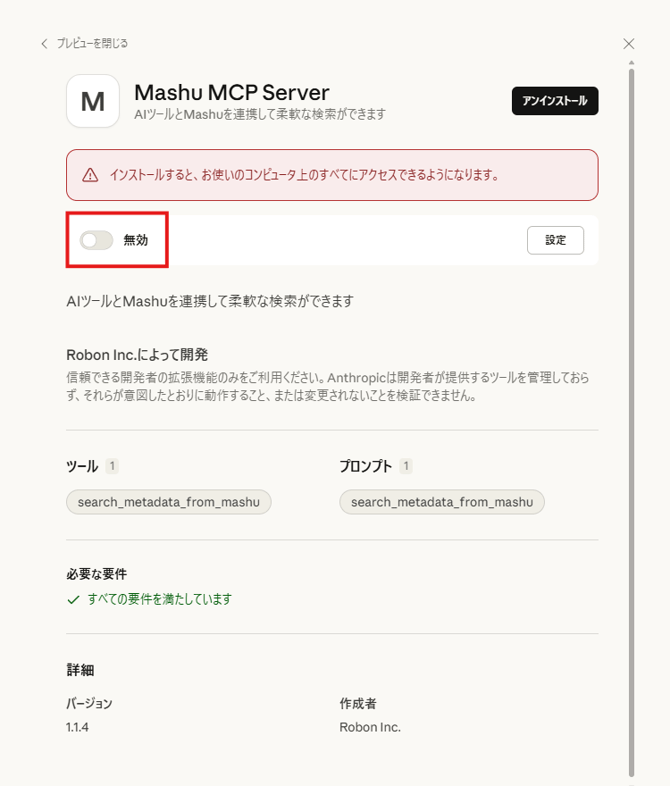
6. 設定値を保存したあと、MCPサーバーを有効にします。
MCPサーバー設定ファイルを使ってインストールする
1. Mashuの画面から、「MCP for Windows」or「MCP for Linux」と書かれたダウンロードリンクをクリックしてください。
2. Claude Desktopを起動して「設定」メニューを選択します。
3. 設定画面から「開発者」タブを選択して「設定を編集」ボタンをクリックします。
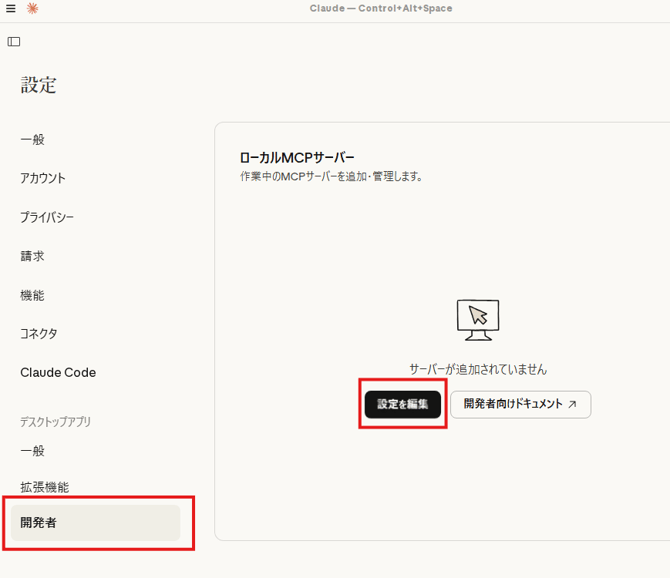
4. claude_desktop_config.jsonが設定ファイルになっているので、こちらを参考にテキストエディタでファイルを下記のように編集します。
例1) ユーザーがMashuのサインインにMFAを設定している場合
{
  "mcpServers": {
    "mashu-ai-search": {
      "command": "C:\\Users\\[your.name]\\Downloads\\mashu-mcp.exe",
      "args": [
        "-org-id",
        "[組織ID]",
        "-access-token",
        "[アクセストークン]",
        "-refresh-token",
        "[リフレッシュトークン]"
      ]
    }
  }
}
例2) ユーザーがMashuのサインインにMFAを設定していない場合
{
  "mcpServers": {
    "mashu-ai-search": {
      "command": "C:\\Users\\[your.name]\\Downloads\\mashu-mcp.exe",
      "args": [
        "-org-id",
        "[組織ID]",
        "-username",
        "[ユーザー名]",
        "-password",
        "[パスワード]"
      ]
    }
  }
}
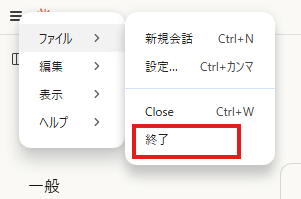
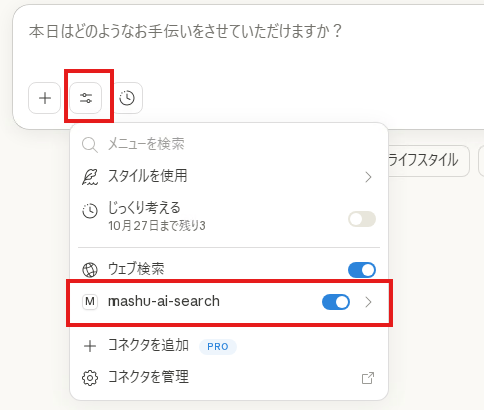
5. Claude Desktopを終了したあと、もう一度起動します。mashu-ai-search が有効になっていればセットアップ完了です。
設定値一覧
| 組織ID | Mashuで所属している組織のID |
| ユーザー名・パスワード |
サインインするときのユーザー名・パスワード。MFAを設定している場合は、アクセストークン・リフレッシュトークンを使用してください。 |
| アクセストークン・リフレッシュトークン |
Mashuで発行したアクセストークン・リフレッシュトークン。MFAを設定している場合はこちらを使用してください。[参考記事] |
| プロジェクトID・データソースID |
チャットAIで検索するメタデータを特定のプロジェクト・データソースに絞り込む場合に指定する。カンマ区切りで複数指定可能。 |
| HTTPプロキシ・HTTPSプロキシ | httpおよびhttpsを使う際に参照するプロキシのURL |
| プロキシを経由しない通信先 | プロキシを経由しない通信先のホスト名やIPアドレス。カンマ区切りで複数指定可能。 |
| Veleta MCPサーバーへのエンドポイント | VeletaのMCPサーバーと連携する場合に指定します。[参考記事] |
Claude DesktopからMashuのメタデータを検索する
Claude Desktopのチャット画面からMashuのメタデータを検索してみましょう。
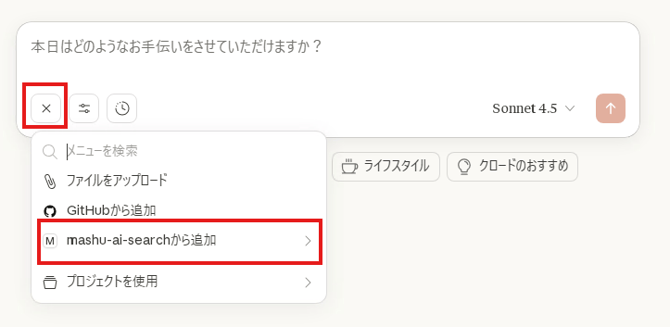
赤枠のアイコンをクリックすると「mashu-ai-searchから追加」というメニューを表示できます。メニューから「Mashuで検索する」を選択すると検索用ダイアログが表示されます。
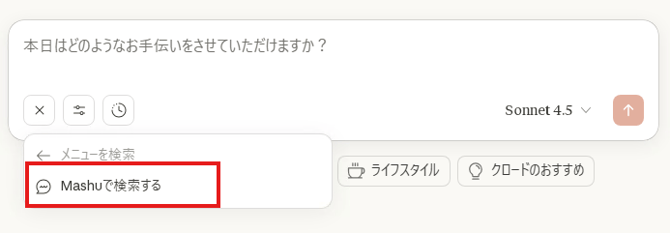
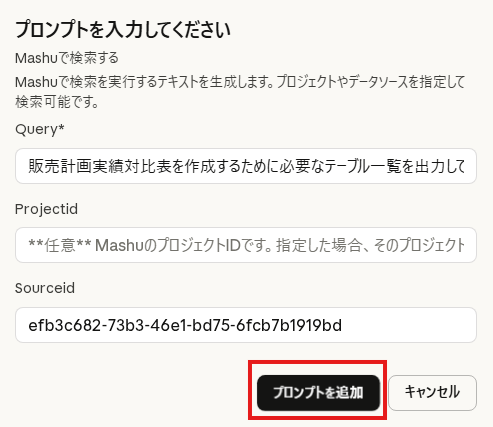
どんなメタデータを検索したいかダイアログに入力して「プロンプトを追加」をクリックしてください。プロジェクトやデータソースのIDを指定して検索範囲を絞り込むこともできます。IDはMashuの画面からコピーできます。
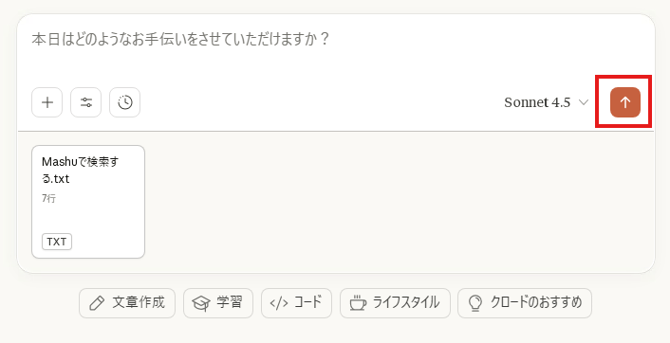
テキストファイルが添付されるのでそのままチャット送信ボタンをクリックするとAIがMashuで検索を開始します。
許可を求められた場合は、「常に許可」または「一度だけ許可」を選択してください。


検索が完了するとチャット画面にメタデータの概要が表示され、検索結果のリンクから各メタデータのページへ移動して詳細を確認できます。
また、検索結果に続きがある場合は続きのデータをリクエストできます。
検索結果をもとに、目的のデータの抽出・フィルターやCSVなどに加工することでMashuのメタデータをより扱いやすく業務に活用できます。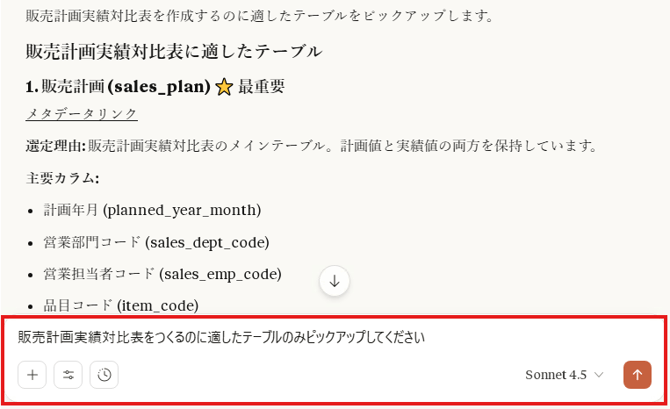
プロジェクト、データソースを固定して検索する
チャットAIで検索するメタデータを特定のプロジェクトやデータソースにあらかじめ絞り込むことができます。
設定ファイルに下記の内容を追加したあとClaudeDesktopを再起動すると反映されます。
- プロジェクトを固定する場合
- [プロジェクトID]:固定したいMashuのプロジェクトIDを指定します。カンマ区切りで複数指定できます。
{
  "mcpServers": {
    "mashu-ai-search": {
      "command": "C:\\Users\\[your.name]\\Downloads\\mashu-mcp.exe",
      "args": [
        "-org-id",
        "[組織ID]",
        "-username",
        "[ユーザー名]",
        "-password",
        "[パスワード]",
        "-project-id",
        "[プロジェクトID],[プロジェクトID] "
      ]
    }
  }
}
- データソースを固定する場合
- [データソースID]:固定したいMashuのデータソースIDを指定します。カンマ区切りで複数指定できます。
{
  "mcpServers": {
    "mashu-ai-search": {
      "command": "C:\\Users\\[your.name]\\Downloads\\mashu-mcp.exe",
      "args": [
        "-org-id",
        "[組織ID]",
        "-username",
        "[ユーザー名]",
        "-password",
        "[パスワード]",
        "-source-id",
        "[データソースID],[データソースID] "
      ]
    }
  }
}
MCPサーバーにプロキシを設定する
社内ネットワークの設定上プロキシを使う必要がある場合は、下記のように設定ファイルにプロキシの値を設定してください。
- [参照するプロキシのURL]: httpおよびhttpsを使う際に参照するプロキシのURL
- [カンマ区切りのホスト名 or IPアドレス]: プロキシを経由しない通信先のホスト名やIPアドレス。カンマ区切りで複数指定可能。
{
  "mcpServers": {
    "mashu-ai-search": {
      "command": "C:\\Users\\[your.name]\\Downloads\\mashu-mcp.exe",
      "args": [
        "-org-id",
        "[組織ID]",
        "-username",
        "[ユーザー名]",
        "-password",
        "[パスワード]",
        "-http-proxy",
        "[参照するプロキシのURL]",
        "-https-proxy",
        "[参照するプロキシのURL]",
        "-no-proxy",
        "[カンマ区切りのホスト名 or IPアドレス]"
      ]
    }
  }
}
トラブルシューティング
- ログイン/サインインに失敗したと表示される
設定ファイルのユーザー名・パスワードが正しいか確認してください。 - アクセス権限が必要と表示される
設定ファイルの組織IDやユーザーの組み合わせが正しいか確認してください。組織IDはMashuの画面から確認できます。 - アクセストークンの設定が必要と表示される
MFAを設定しているユーザーはアクセストークンの設定が必要です。このページの「ユーザーがMashuのサインインにMFAを設定している場合」を確認して設定ください。 - チャットAIがメタデータをMashuで検索しない
新規チャットにしたあと、「~をMashuで検索して」のようにMashuというキーワードをチャットに含めるとうまくいくことが多いです。 - 最新バージョンのMCPサーバーが必要と表示される
新しいMCPサーバーのダウンロードが必要です。Mashuのユーザー設定画面からダウンロードしてください。Claude DesktopなどのチャットAIツールを終了させたあと、設定ファイルで指定したフォルダへ新しいMashuサーバーを配置してください。その後、AIツールを起動するとAI検索が実行できるようになります。 - 設定ファイルを変更しても同じエラーが表示される
Claude Desktopに設定が反映されていない可能性があります。一度終了させてからClaude Desktopを開始してみてください。