
この記事ではデータベースに対してチャットAIツールからデータの取得・更新を行う方法について解説します。VeletaのMCPサーバーを利用することでAIのサポートを受けながらデータ操作を行うことできます。
以下の手順を試すには事前にClaude Desktopのダウンロードが必要です。無料プランでも試すことができます。
事前準備
事前に Mashu MCPサーバー の設定を完了させてください。
Veleta MCPサーバーの生成と実行
1. まずは、チャットAIとVeleta APIを連携するためのMCPサーバーを生成します。「API生成」ボタンを押してください。
2. 生成が完了したら、ダウンロードボタンからAPIとMCPサーバーのコンテナイメージをそれぞれダウンロードします。
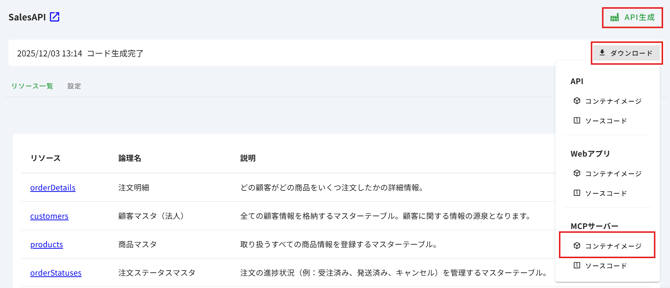
3. zipファイルがダウンロードできるので、zipファイルを解凍してtarファイルを取り出しDockerイメージとして読み込みます。
// zipファイルを解凍する
$ unzip sampleapi.tar.zip
$ unzip sampleapi-mcp.tar.zip

// 解凍されたファイル一覧
$ ls
sampleapi.tar        // APIのコンテナイメージ
sampleapi-mcp.tar    // MCPサーバーのコンテナイメージ
docker-compose.yml   // コンテナ起動用設定ファイル


// API, Webアプリをコンテナイメージとして読み込む
$ docker load < sampleapi.tar
$ docker load < sampleapi-mcp.tar
4. docker-compose.ymlの環境変数DSNを設定します。DSNについてはこちらの記事の環境変数 > DSNの項目を参考ください。

5. docker-compose upまたはdocker compose upコマンドを実行することでVeleta APIとMCPサーバーが実行できます。
Mashu MCPサーバーとVeleta MCPサーバーを連携する
1. MCPサーバー設定ファイル更新
まずはClaude Desktopを起動して「設定」メニューを選択してください。
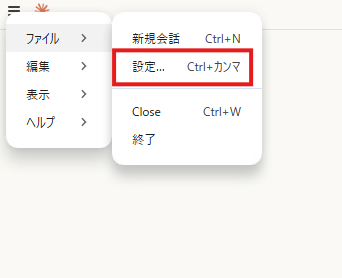
設定画面から「開発者」タブを選択して「設定を編集」ボタンをクリックします。
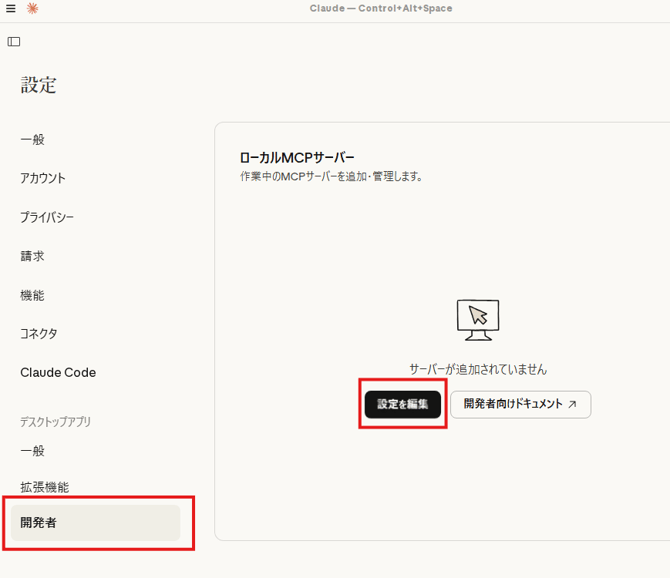
claude_desktop_config.jsonが設定ファイルになっているのでテキストエディタでファイルを下記のように編集します。
- [Veleta MCPサーバーへのエンドポイント]: Veleta MCPサーバーのエンドポイント(http://localhost:3020 など)。複数のVeleta MCPサーバーを設定する場合はカンマ区切りでエンドポイントを入力できます。
{
  "mcpServers": {
    "mashu-ai-search": {
      "command": "C:\\Users\\[your.name]\\Downloads\\mashu-mcp.exe",
      "args": [
        "-org-id",
        "[組織ID]",
        "-username",
        "[ユーザー名]",
        "-password",
        "[パスワード]",
        "-veleta",
        "[Veleta MCPサーバーへのエンドポイント],[Veleta MCPサーバーへのエンドポイント]"
      ]
    }
  }
}
3. Claude Desktopを再起動する
Claude Desktopを終了します。
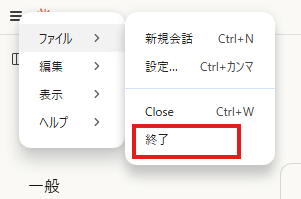
もう一度起動したときメニューに「Mashuで検索する(データ表示あり)」が有効になっていれば設定完了です。
Claude DesktopからVeleta APIを実行する
「Mashuで検索する(データ表示あり)」を選択したあと、どんなメタデータを検索したいかダイアログに入力して「プロンプトを追加」をクリックしてください。プロジェクトやデータソースのIDを指定して検索範囲を絞り込むこともできます。IDはMashuの画面からコピーできます。
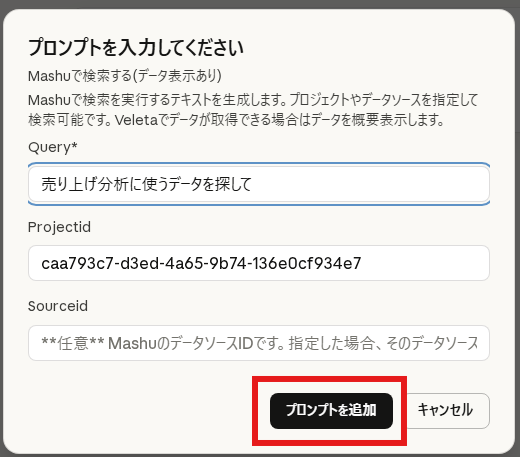
テキストファイルが添付されるのでそのままチャット送信ボタンをクリックするとAIがMashuで検索を開始します。
許可を求められた場合は、「常に許可」または「一度だけ許可」を選択してください。

実行するとMashuでメタデータを検索したあとVeleta APIを使ってDBから実データが取得できるようになります。
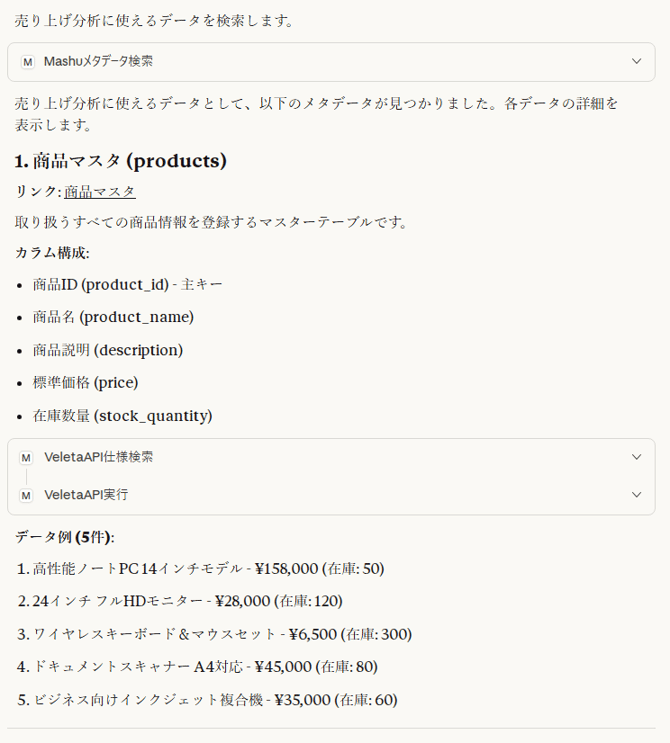
Claude DesktopやChat GPTの有料プランを契約している場合は、Veleta MCPサーバー単体で利用することもできます。その場合は各ツールのMCPサーバー(リモートサーバー)接続手順にしたがって設定してください。
トラブルシューティング
- AIがDBの実データを取得してこない
Veleta MCPサーバーで連携したDBのみ実データが取得できます。「MCPサーバー設定ファイル更新」ステップを確認して設定ファイルを更新してください。更新後はClaude Desktopの再起動が必要です。 - 設定ファイルを変更しても同じエラーが表示される
Claude Desktopに設定が反映されていない可能性があります。一度終了させてからClaude Desktopを開始してみてください。