Mashuでは、RDBやDWHなどの様々なデータソースからメタデータを同期できます。通常、同期元にコメントがあればそれを活用し、テーブル定義書があればCSVインポートで一括設定することが可能です。しかし、実務においては「データベースにコメントが全く入力されていない」「最新の定義書が手元にない」というケースが少なくありません。その場合、膨大な数のテーブルやカラムに対して、一つひとつ手作業でエイリアス(論理名)や説明文を調査・入力する必要があり、データカタログ完成までに膨大な時間と労力が必要でした。この課題を解決するのが「メタデータ補完機能」です。生成AIが物理名やシステムの背景から意味を推論し、人間が行っていた入力を自動化します。
1. 事前準備:メタデータ補完設定
データソース詳細画面を開き「メタデータ補完設定」タブを選択します。

メタデータ補完を実行する前に、「コンテキスト」と「マッピングルール」の2つを設定します。
なぜ設定が必要なのか(目的)
生成AIは強力ですが、お客様の会社の「ビジネス背景」や「独自の専門用語」までは知りません。 何も設定せずに実行すると、AIは一般的な辞書通りの意味(例:「item」 → 「項目」)しか生成できず、実務で使い物にならない可能性があります。 「コンテキスト」と「マッピングルール」を設定することで、AIに「社内の常識」を学習させ、貴社の業務に最適化された高精度な回答を引き出すことが可能になります。
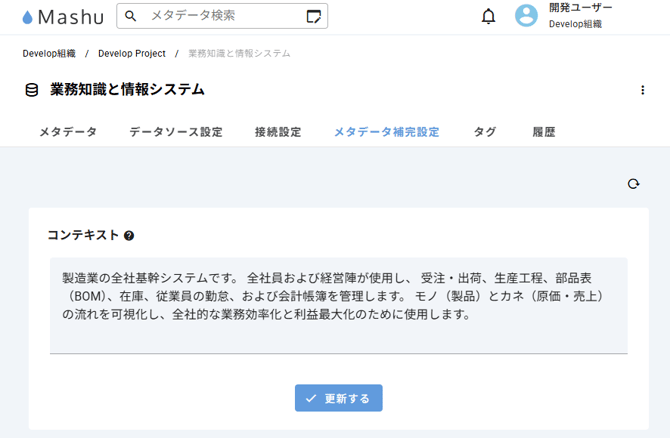
コンテキストの設定
AIに「このシステムは何のために存在し、どのようなデータを取り扱っているか」という背景知識(前提条件)を伝えます。
- 記述のポイント(何を書くべきか):単に「基幹システム」と書くのではなく、以下の4つの要素を盛り込むことで、生成される説明文の解像度が劇的に向上します。
- 業務領域:どの業務(販売、物流、製造、会計など)に関連するシステムか。
- 利用者:誰が(経営層、営業担当、全社員)閲覧・活用するのか。
- 管理対象:どのようなデータ(在庫数、仕入単価、顧客の行動ログなど)を管理しているか。
- 利用目的:なぜこのデータが必要なのか(利益分析のため、日次の在庫確認のためなど)。
- 入力例:製造業の全社基幹システムです(業務)。 全社員および経営陣が使用し(誰が)、 受注・出荷、生産工程、部品表(BOM)、在庫、従業員の勤怠、および会計帳簿を管理します(何を)。 モノ(製品)とカネ(原価・売上)の流れを可視化し、全社的な業務効率化と利益最大化のために使用します(なぜ)
マッピングルールの設定
物理名と、社内で使われている正式な論理名を紐付ける「辞書」を作成します。
- 一貫性の確保(用語の統一): 例えば「item_cd」 を「商品コード」と呼ぶか「品目コード」と呼ぶかは、業界や会社によって異なります。マッピングルールに登録することで、全テーブルで用語が統一され、カタログの品質が安定します。
- 文脈による使い分け(多義語の解消): 1つの物理名に対して複数の論理名を候補として登録できます。例えば「accept」に対して「検収」と「受入」を登録すると AIがカラム名の前後関係を判断し、「inspection_accept」なら「検査検収」、「order_accept」 なら「注文受入」と、文脈に沿った最適な方を選択します。
- 略称マッピングの定義: 物理名(カラム名・テーブル名)に使用される頻出略称を、標準的なキーワードに変換するためのルールを定義します。 例えば、dt → 日付、m_ → マスタ、itm → 品目 といったマッピングを登録することで、命名の揺れを排除し、一貫性のある正確な論理名を自動生成することが可能になります。
マッピングルールの設定方法には、画面上のUIから1つずつルールを追加する方法と、CSVインポートによる一括登録の2種類があります。設定するマッピングルールが多い場合はCSVインポートをお使いください。
設定方法1: 画面上のUIから追加
- マッピングルール内の [新しいルールを追加] をクリックします。
- 「物理名」と「論理名」を入力し、[更新する] を押下します。

設定方法2:CSVインポートによる一括登録
- マッピングルールの準備
まず、登録用ファイルの雛形をダウンロードし、内容を編集します。
- テンプレートの取得: [マッピングルールCSV例(ダウンロードリンク)]
- 編集方法: ダウンロードしたファイルをExcelやメモ帳で開き、自社のルールに合わせて「物理名」と「論理名」を入力してください。
- 注意事項
- 1行目のヘッダー(物理名, 論理名)は削除せず、2行目からデータを入力してください。
- 保存時のエンコーディングは必ずUTF-8に設定してください。
- インポートの手順
- メニューを開く:マッピングルール内にある「メニュー(⋮)」アイコンを押下します。
- インポートの実行:「CSVインポート」ボタンを選択します。
- ファイルのアップロード:準備したCSVファイルを選択し、アップロードを完了させてください。
登録済みルールの編集・更新
すでに登録されているマッピングルールを一括で編集したい場合は、「CSVエクスポート」機能を活用すると便利です。
- 現在のルールを書き出す: マッピングルール内の「メニュー(⋮)」アイコンから「CSVエクスポート」を選択し、現在の登録データをダウンロードします。
- ファイルの内容を編集する: ダウンロードしたCSVファイルを編集します。
- 更新: 既存の「論理名」などを書き換えます。
-
追加: 新しい行に「物理名」と「論理名」を入力します。
-
削除: 不要なルールの行を削除します。
- 上書きインポートする: 編集したファイルを、上記「インポートの手順」と同じ流れでアップロードしてください。
一括更新時の注意: CSVインポートを行うと、現在登録されている内容は破棄され、CSVファイルの内容で完全に置き換わります。 一部の追加・修正であっても、必ず「全データが含まれた状態のCSV」をアップロードするようにしてください。
2. メタデータ補完の実行
設定が完了したら、実際にAIによる自動生成を行います。
注意: すでにエイリアスや説明が入力されている項目は、上書き防止のため自動生成の対象外となります。
手順
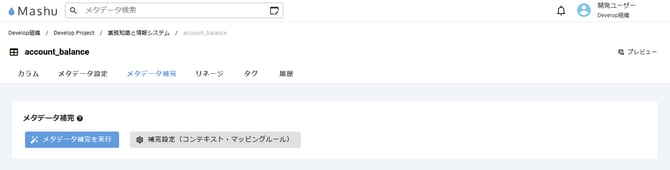
- 対象の選択: 補完を行いたいメタデータの詳細画面へ遷移し、[メタデータ補完] タブを開きます。
- 生成開始: [メタデータ補完を実行] ボタンを押下します。
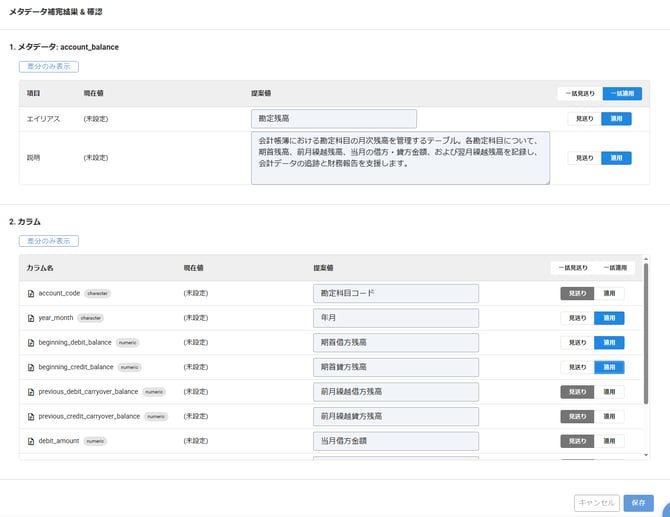
- 内容の確認・修正: AIが提案した値が表示されます。必要に応じて直接編集が可能です。
- 適用の確定:
- 個別に反映する場合:各行の [適用] ボタンを押下。
- 一括で反映する場合:ヘッダー行の [一括適用] ボタンを押下。
- 保存: 最後に [保存] ボタンを押下することで反映が完了します。